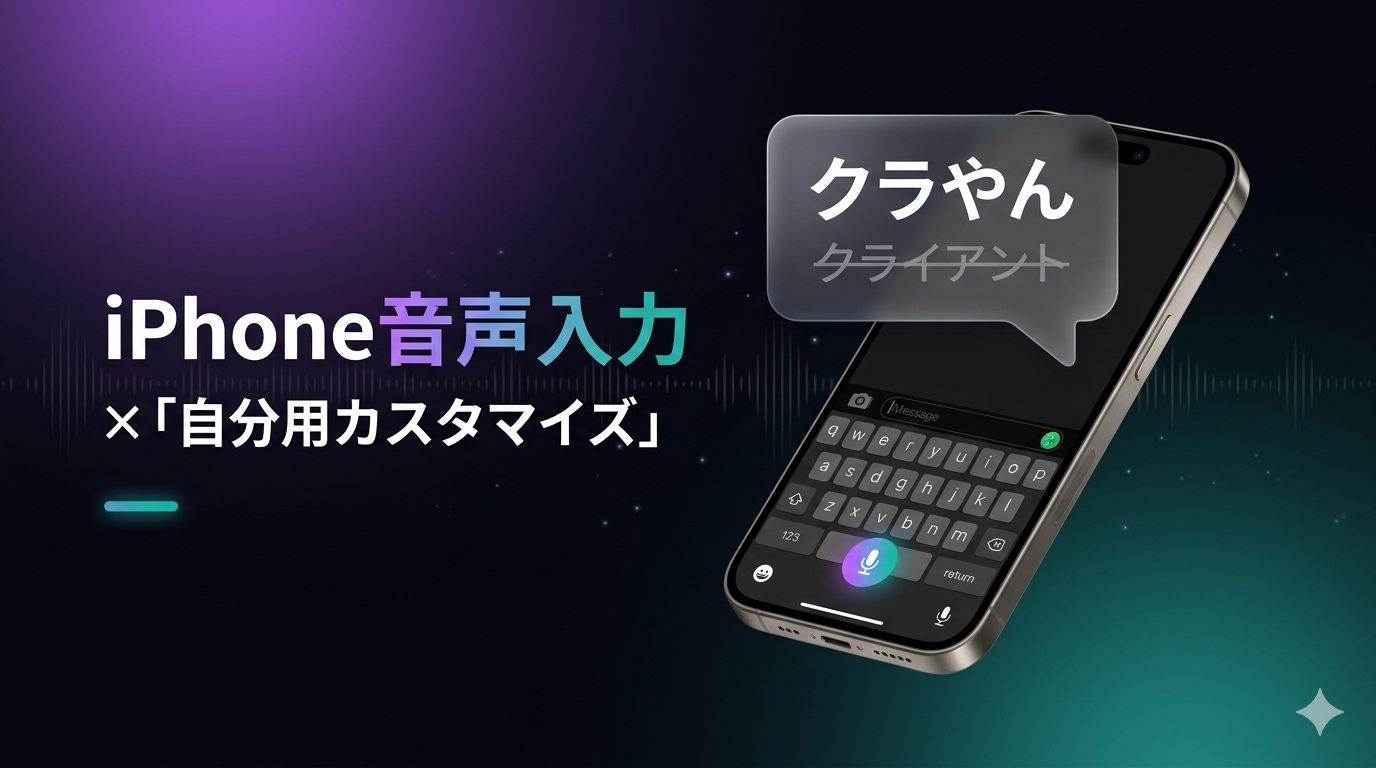
最近、iPhoneの音声入力の精度が驚くほど上がっています。Apple Intelligence登場以降のiOSでは、句読点の自動挿入や文脈認識が一段とスムーズになって、もはやキーボード入力より速く・正確に文章を入力できます。
個人的なスタンスでは、
音声入力:キーボード = 8:2
くらいです。
ですが、
- 固有名詞の誤変換
- 方言の誤変換
これらの修正は、地味にストレスになります。てか、なっていました笑
たとえば僕の場合、
- クラやん(ClaudeAIのあだ名) → クライアント
- 起こらん(起こらない)→ 怒らん(怒らない)
- ほやし(「それに」の関西弁)→ 林
- 英語のサービス名や用語 → カタカナ
この「誤変換 → キーボード修正」が、結構ストレスになるんです笑 基本的に、iPhoneの音声入力は、
- AIとの対話(雑談、相談、その他(コーディング以外全て))
- ブログ記事作成
- LINE(テキストメインのやりとり時)
で使います。
余談ですが、「Typeless」という音声入力ソフトもPC環境で使用しています。AIへのプロンプト(コーディング)の時に最適だからです。用途によって音声入力を使い分けていますが、基本的にキーボード入力はスマホにしろパソコンにしろ、サブで使用している感じです。
最初のうちこそ、「誤変換 → 修正」が多かったですが、以下で伝える裏ワザを使用してからは、99%手直しの必要がないほど 快適に使えています!盛りでもなんでもなく事実ですჱ̒⸝⸝•̀֊•́⸝⸝)✨
それでは早速、音声入力の使い方、そして裏ワザの使い方を紹介していきます。
1. 音声入力の使い方(iPhone)
音声入力の有効化と起動
まず、音声入力機能がオンになっているか確認します。【画像挿入】
2. カスタマイズ方法
「電話」アプリ→「連絡先登録」
ステップ1:連絡先の「名」「名(フリガナ)」に登録する
これがちょっとした裏ワザです。連絡先アプリで新規連絡先を作って、人名フィールドに登録します。
[フローのgif]
「保存」を押せば登録完了です。
3. その他(うまく変換されない時)
再起動する
再起動して下さい。これで反映されます。
それでも誤変換が続くようなら、さらに以下を試して下さい。
誤変換を追加登録する
新たに誤変換を「名(フリガナ)」に登録します [フローgif]
これで99%の場合、うまくいくはずです。 僕の場合、ここまで来て、今のところ99%快適に使えています。もしそれでも、うまくいかない場合は、改善したい場合は、以下の「音声入力のコツ」や「最終兵器: ユーザー辞書登録」のセクションを参照してください!
あらかじめ知識だけで読んでいると、すごく面倒に感じますが、とりあえず
連絡先作成 →
「名」「名(フリガナ)」→
登録
だけで、相当使えるようになります‼️✨ それ以外の部分はあくまで補完的に使っていきます。
そう捉えて頂けると、音声入力がより身近なものに感じて頂けると思います。
4.「音声入力時」のアレコレ
音声入力時のコツ
以下のポイントを押さえると、さらに精度が上がります。
- 誤変換しやすい箇所は、前後に少し間を開ける
- 静かな環境で使う:BGMや周囲の話し声は誤認識の元
音声コマンド(音声↔︎文字)一覧表
音声入力では、句読点や記号、改行、スペースを「音声コマンド」として発話することで挿入できます。
これを知っているかどうかで作業効率が大きく変わります。
入力したい文字・操作 | 発話するコマンド |
|---|---|
、(読点) | てん |
。(句点) | まる |
! | びっくりマーク/かんたんふ |
? | はてなマーク/ぎもんふ |
「 | かぎかっこ |
」 | かぎかっことじ |
( | かっこ |
) | かっことじ |
・ | なかぐろ |
/ | スラッシュ |
@ | アットマーク |
シャープ/ハッシュタグ | |
& | アンド |
* | アスタリスク |
〜 | ちるだ |
… | さんてんりーだー |
‥ | にてんりーだー |
¥ | えんきごう |
$ | どるきごう |
↑ | うえやじるし |
↓ | したやじるし |
→ | みぎやじるし |
← | ひだりやじるし |
★ | くろぼし |
☆ | しろぼし |
○ | しろまる |
● | くろまる |
改行 | かいぎょう |
半角スペース | タブキー |
iOS 16以降は自動句読点機能が搭載されていて、話し方の間や抑揚から「、」「。」を自動挿入してくれます。手動の「てん」「まる」と併用も可能です。
自動句読点の挙動が気に入らない場合は、次の場所からオフにできます。
設定 → 一般 → キーボード → 自動句読点
僕の経験では、自動句読点はオンにしておいた方が圧倒的に楽です。違和感のある箇所だけ後から手動修正するスタイルがおすすめです。
5. それでも誤変換が続く場合の「最終兵器」
ユーザー辞書
僕が試行錯誤の末にたどり着いた最適解は、ユーザー辞書と連絡先の名(フリガナ)の両方に登録することです。片方だけでも効きますが、両方やった方が認識精度が格段に上がります。
理由は後半の「裏側の仕組み」で詳しく解説しますが、簡単に言うとそれぞれが音声入力エンジンの異なるレイヤーで参照されるからです。両方やっておけば二重の保険になります。
ユーザー辞書登録の方法
ユーザー辞書は、変換候補の段階で介入してくれる仕組みです。設定手順は次の通りです。
設定 → 一般 → キーボード → ユーザー辞書 → 右上の「+」
そして次の2つを入力します。
- 単語:「クラやん」(実際に表示させたい表記)
- よみ:「くらやん」(発音と一致するひらがな)
「保存」を押せば登録完了です。複数の単語をまとめて登録できるので、よく使う固有名詞は一気に入れてしまいましょう。
登録例
単語 | よみ |
|---|---|
クラやん | くらやん |
おジェ | おじぇ |
Noe Shiftica | のえしふてぃか |
奥村 東 | おくむらあずま |
6. 裏側の仕組み──なぜ二段構えが効くのか
ここからは技術的な解説です。「動けばいい」という方は読み飛ばしてもらってOKです。
iPhoneの音声入力エンジンの基本構造
iPhoneの日本語音声入力は、大きく分けて3つの処理を順番に行っています。
- 音響モデル:マイクから入った音声を音素(あ、い、う、え、お、k、s、tなどの最小単位)に分解する
- 言語モデル:音素の並びから「ありそうな単語の列」を推定する
- 辞書照合:候補となる単語を辞書から探し、最終的なテキストを出力する
iOS 15以降は、これらの多くがiPhone本体のApple Neural Engine上でオンデバイス処理されるようになりました。声が外部サーバーに送られず、オフラインでも音声入力が動くのはこのおかげです。
ユーザー辞書はどこで効くのか
ユーザー辞書は、上記の3番目の「辞書照合」フェーズで参照されます。「くらやん」という音の並びが認識された段階で、変換候補の中に「クラやん」が含まれるようになる仕組みです。
ここがポイントなのですが、ユーザー辞書は変換候補の一つとして扱われます。つまり、エンジンが「くらやん」より「くらいあんと」の方が確からしいと判断した場合、ユーザー辞書のヒットより一般語彙が優先されることがあります。
僕が「ありがとうクラやん」と連続で発話すると正しく認識されるのに、「クラやんクラやんクラやん」と連続で試しに入力してみた所、文脈が切り替わって「ク、ライアンクラやん、クライアンク」になる現象は、まさにこれが原因です。文脈の慣性が切れた瞬間、エンジンが「クラやん」より「クライアン」のスコアを高く見積もるんです。
連絡先の名(フリガナ)はどこで効くのか
連絡先の名(フリガナ)は、上記の2番目の「言語モデル」フェーズで参照される固有名詞検出器にデータを提供します。これがユーザー辞書より深いレイヤーです。
具体的には、エンジンが「これは人名っぽい発音だな」と判断した段階で、連絡先データベースを参照して候補を絞り込みます。人名検出は音響モデルの初期段階で判定されるため、後段の辞書照合より優先度が高くなる傾向があります。
つまり:
- ユーザー辞書:変換候補レベルの介入(後段で効く)
- 連絡先の名(フリガナ):固有名詞検出レベルの介入(前段で効く)
両方やっておけば、エンジンのどの段階でもヒットする可能性が上がるという理屈です。
N-gram言語モデルと「文脈の慣性」
音声入力エンジンにはN-gram言語モデルという仕組みが組み込まれています。これは「直前のN個の単語から、次に来そうな単語の確率を計算する」モデルです。
たとえば「クラやんが」と発話すると、エンジンは「クラやん」+「が」の組み合わせを学習し、その後しばらくの間「クラやん」の出現確率を高く見積もります。これが「ありがとうクラやん」が崩れにくい理由です。
逆に、文脈が大きく変わる発話(「クラやんクラやんクラやん」など)を挟むと、N-gramのスコアがリセットされ、一般語彙が優先されやすくなります。
このため、固有名詞を確実に認識させたい場合は:
- 文の最初の方で固有名詞を発話する(直前文脈の影響を受けにくい)
- 同じ固有名詞を意識的に繰り返す(N-gramスコアを高める)
- ユーザー辞書+連絡先の二段構えで登録する(複数レイヤーでフォロー)
この3つを組み合わせると、誤変換率が劇的に下がります。
なぜ再起動で改善するのか
ユーザー辞書も連絡先も、内部的には音声入力デーモン(バックグラウンドで動いている常駐プロセス)がメモリに読み込んでいます。新規登録した辞書データがこのデーモンに反映されるには、次のいずれかが必要です。
- バックグラウンドのインデックス再構築(充電中+Wi-Fi接続中+画面オフの条件で走る)
- キーボードプロセスの再起動
- iPhone自体の再起動
このうち最も確実なのが再起動です。デーモンが完全にリスタートされ、辞書ファイルがクリーンに再ロードされます。
「登録したのに効かない、結局iPhoneの音声入力なんて使えへんやん」と諦める前に、まず再起動。これが鉄則です。
7.まとめ
音声入力は、もはやキーボードの代替ではなく、それ自体が第一の入力手段になりつつあります。Stanford大学の研究によれば、音声入力は平均的なタイピングの約3倍速く、誤入力も20%少ないとされています。
ですが、固有名詞の誤変換が一つあるだけで、その効率は半減します。だからこそ、自分が日常的に使う言葉を連絡先の名(フリガナ)に登録することに、また、誤変換が続くようなら、誤変換も「連絡先の名(フリガナ)に登録する」事で、99%誤変換なしが達成できます。 ブログ記事で1度に説明を読んでいる方は少しめんどくさいと感じるかもしれませんが、とりあえず始めてみて、必要に応じて段階的に追加していけばOKです。面倒くさがりの僕でも、ほとんど手間と感じませんでした笑
僕の場合、「クラやん」「おジェ」「ほやし」などを都度登録しただけで、音声入力での文章作成が劇的にスムーズになりました!✨✨✨
AIと会話するように音声で指示を出し、それがそのままテキストになる。この体験は、一度味わうと戻れません!✨
AIと会話する場合は、やはり要約されるのは好みではなくて、なるべく話したままを入力したいんですよね笑(謎のこだわりw) 音声入力ソフトだと、標準語に変換されたり、要約されたりするので、AIとの会話・LINE等の用途には、やはり純正の音声入力の方がかなり使い心地がいいです✨
ちなみに余談にはなりますが、開発の場合(PC,Windows11)はTypelessを使っています。その場合は、目的が「こちらの意図を伝える」事であり「一字一句話したまま出力しなくてもよい」ので、Typelessがめちゃくちゃ重宝しています✨
ぜひ、自分専用の辞書を育てて、音声入力を「時短ツール最強の武器」にしてみてください‼️👍✨✨✨
この記事のポイント
- iPhone純正の「音声入力」は99%実用レベル(カスタマイズ必要)
- 連絡先→ 「+」 → 「名」「名(フリガナ)」を入力→「登録」
- 登録後に誤変換が続く場合 → iPhoneを再起動する
- それでもダメなら「誤変換も連絡先登録」
- それでもダメなら「最終兵器」ユーザー辞書
- 音声コマンド(「てん」「まる」「かいぎょう」など)を覚えると作業効率が大幅アップ
- 「設定が面倒くさい」「要約でもいい」→Typelessアプリ
関連記事